
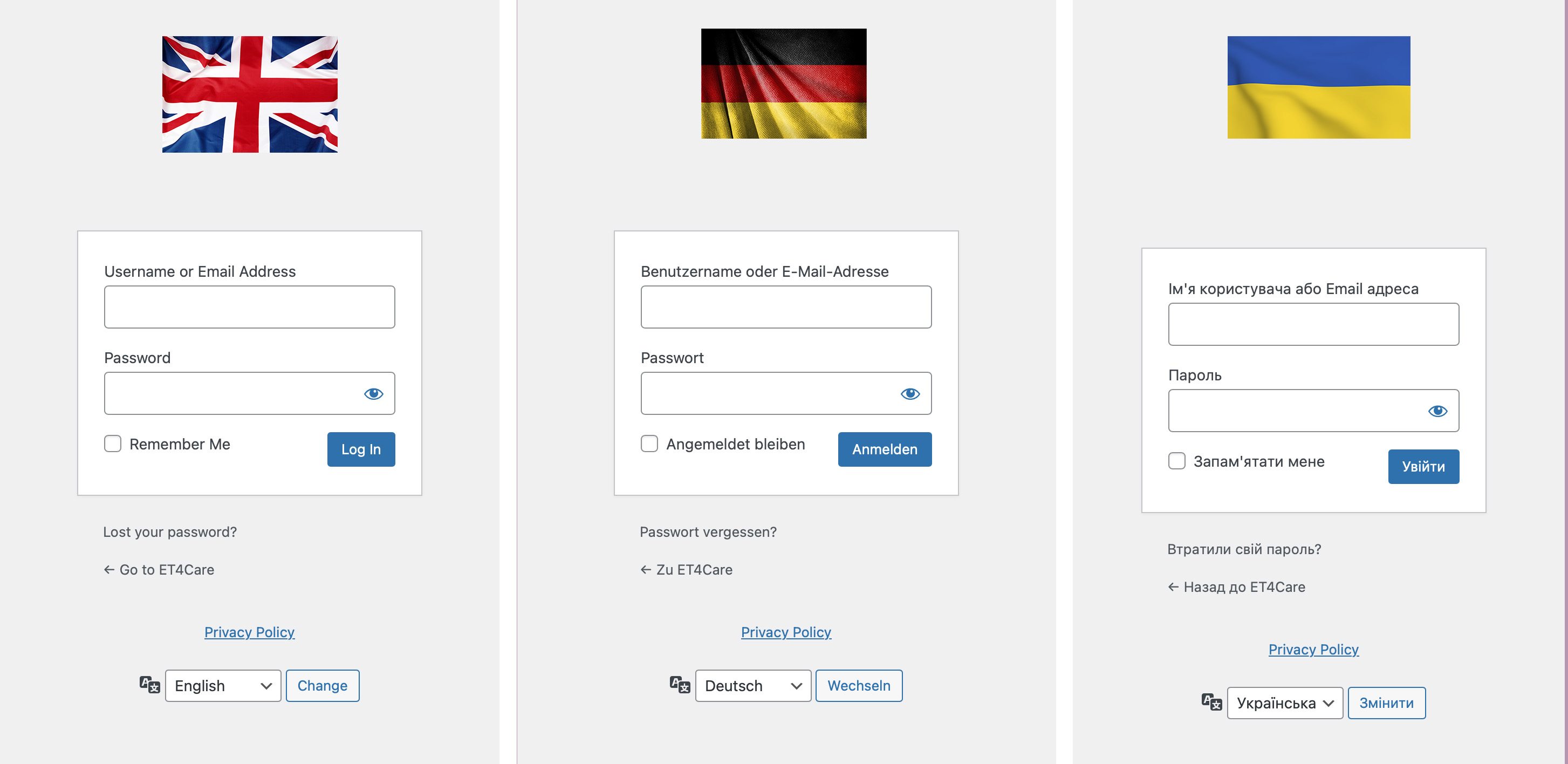
Розділ 1: Вхід до системи
1.1 Відкрити сторінку входу
- Відкрийте сторінку входу ET4Care у браузері.
- Ви побачите сторінку входу WordPress із двома полями введення:
- Ім’я користувача або електронна адреса
- Пароль
1.2 Увійти
- Введіть своє ім’я користувача або електронну адресу.
- Введіть свій пароль.
- За потреби: позначте «Запам’ятати мене», якщо ви працюєте на власному, безпечному пристрої.
- Натисніть «Увійти».
Порада: За допомогою іконки ока у полі пароля ви можете тимчасово показати пароль, щоб уникнути помилок під час введення.
1.3 Забули пароль
Якщо ви більше не пам’ятаєте свій пароль:
- Натисніть «Забули пароль?» під формою входу.
- Дотримуйтесь інструкцій (введіть ім’я користувача або електронну адресу).
- Ви отримаєте електронний лист із посиланням для встановлення нового пароля.
Примітка: Якщо лист не надійшов, будь ласка, перевірте папку Спам / Небажана пошта.
1.4 Змінити мову сторінки входу
У нижній частині сторінки знаходиться вибір мови:
- Відкрийте випадаючий список (наприклад, «Deutsch»).
- Виберіть потрібну мову (наприклад, English).
- Натисніть «Змінити».
Це стосується лише інтерфейсу сторінки входу. Мова в самій системі WordPress може відрізнятися залежно від профілю користувача та його налаштувань.
2.2 Відкрити розділ «Переклади»
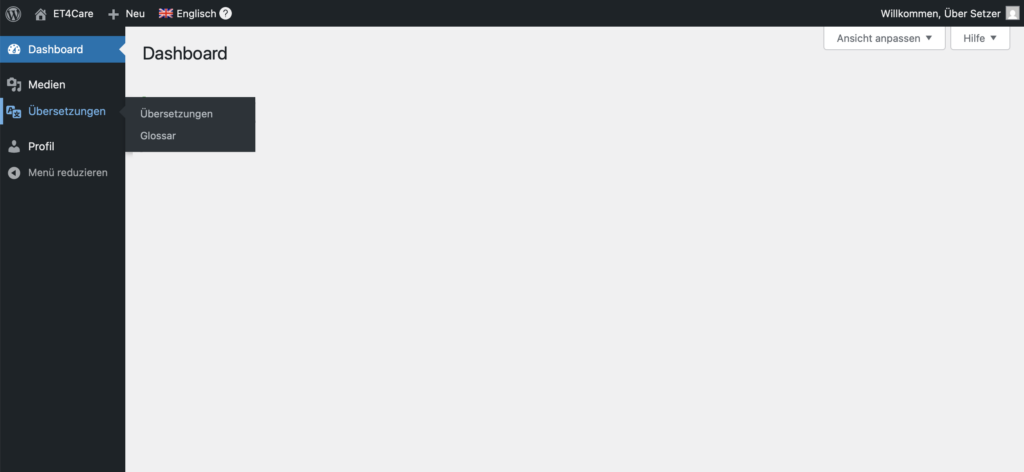
Крок 1: Відкрити меню «Переклади»
- У лівому меню натисніть «Переклади».
- Відкриється підменю з двома пунктами:
- Переклади (керування assets і мовними треками)
- Глосарій (терміни та термінологія)
➡️ Для безпосередньої роботи з перекладом оберіть «Переклади».
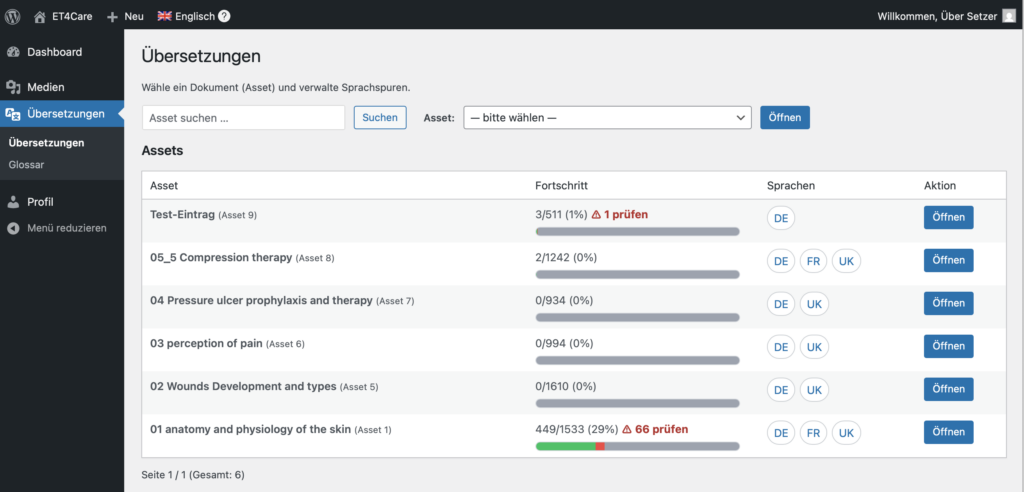
Крок 2: Розуміння огляду Assets
Після натискання «Переклади» ви побачите список assets.
Він містить:
- Назву asset (наприклад, курс або розділ)
- Прогрес (наприклад, 449/1533 (29%))
- за потреби — примітки на кшталт «66 на перевірку»
- Мови (наприклад, DE, FR, UK — у вигляді круглих кнопок)
- Дія → Відкрити
👉 Asset відповідає одному документу, який перекладається однією або кількома мовами.
Крок 3: Відкрити Asset
- Знайдіть потрібний asset у списку (або скористайтеся пошуком угорі).
- Натисніть «Відкрити» праворуч.
➡️ Після цього ви побачите:
- доступні мовні треки,
- їхній поточний стан обробки,
- та зможете вибрати трек для редагування.
Розділ 3: Відкрити Asset і редагувати мовний трек
Мета цього розділу
У цьому розділі ви дізнаєтеся:
- як вибрати мовний трек у межах asset,
- як розуміти статус редагування треку,
- і як перейти до редактора.
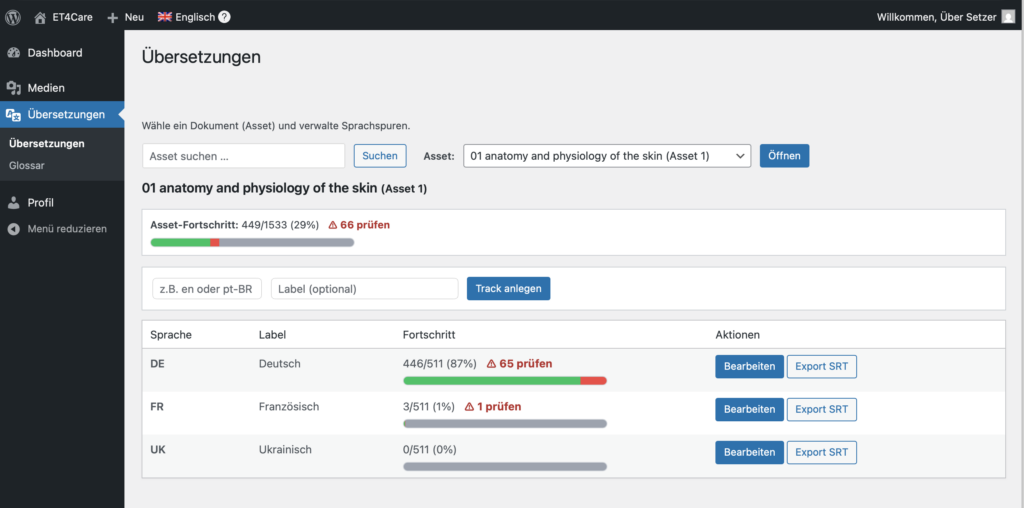
Після натискання «Відкрити» у списку assets ви побачите детальний вигляд asset.
Він складається з трьох частин:
1) Інформація про Asset та загальний прогрес
У верхній частині відображається:
- назва asset (наприклад, «01 anatomy and physiology of the skin»)
- загальний прогрес asset, наприклад 449/1533 (29%)
- за потреби — червоне повідомлення на кшталт «66 на перевірку»
Значення:
- ✔️ Зелений — переклади, позначені як коректні
- ⚠️ Червоний / «перевірити» — фрагменти, позначені як помилкові
👉 Так ви одразу бачите, скільки роботи ще залишилося.
2) Список мовних треків
Нижче розміщена таблиця з усіма доступними мовними треками.
Стовпці:
- Мова (наприклад, DE, FR, UK)
- Назва (наприклад, німецька, французька, українська)
- Прогрес для кожної мови (наприклад, 446/511 (87%))
- Дії
3) Індикатор прогресу для кожного треку
Кожен мовний трек має власний індикатор прогресу:
- Зелена смуга → підтверджені переклади
- Червоний сегмент → фрагменти, позначені як «помилка»
- Сірий залишок → ще не опрацьовано
Додатково:
- «xx на перевірку» показує, скільки текстових фрагментів ще потрібно перевірити або виправити.
3.2 Відкрити мовний трек для редагування
Крок за кроком
- У таблиці виберіть потрібну мову.
- Праворуч натисніть «Редагувати».
➡️ Після цього ви перейдете до редактора цього мовного треку.
3.3 Примітки для перекладачів
- Нові мовні доріжки створюються лише адміністраторами.
- Перекладачі завжди працюють у межах наявного мовного треку.
Розділ 4: Робота в редакторі треків
Мета цього розділу
У цьому розділі ви дізнаєтеся:
- як побудований редактор треків,
- як редагувати переклади,
- як правильно використовувати статуси (OK / перевірити / default),
- як зберігати зміни та ефективно навігувати,
- які допоміжні функції вам доступні.
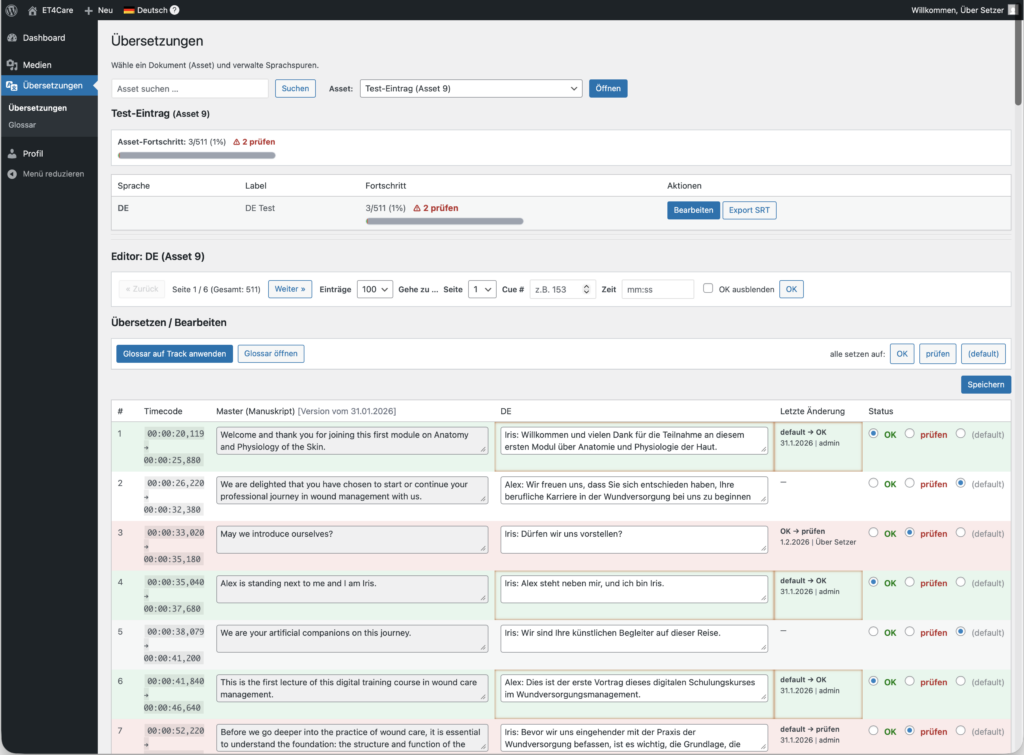
Редактор треків має табличну структуру.
Кожен рядок відповідає рівно одному cue (запису субтитру).
Огляд стовпців
| Стовпець | Значення |
|---|---|
| # | Порядковий номер cue |
| Timecode | Час початку та завершення cue |
| Master (Manuscript) | Оригінальний текст (не редагується) |
| DE / UK / … | Поле для вашого перекладу |
| Остання зміна | Хто і коли востаннє вносив зміни |
| Статус | Статус якості cue |
4.2 Редагування перекладу
Переклад cue
- Прочитайте текст у стовпці «Master (Manuscript)».
- Введіть ваш переклад у текстове поле цільової мови (наприклад, DE).
- Звертайте увагу на:
- коректну фахову термінологію,
- послідовність у написанні,
- чітку та зрозумілу мову.
👉 Оригінальний текст не можна змінювати.
4.3 Правильне використання статусів (дуже важливо)
Кожен cue має три варіанти статусу:
✅ OK (зелений)
- Переклад фактично коректний
- Мова, термінологія та стиль відповідають вимогам
- Cue завершено
➡️ Лише cue зі статусом OK повністю зараховуються до прогресу.
⚠️ перевірити (червоний)
- Переклад містить помилки або є незрозумілим
- Наприклад:
- неправильна термінологія
- незрозуміле формулювання
- відсутній або помилковий контекст
➡️ Цей cue потребує доопрацювання.
◯ (default)
- Cue ще не оцінено
- Наприклад:
- щойно імпортований
- ще не перевірений
- проміжний стан
Кольорове виділення
- Зелений фон → статус OK
- Червоний фон → статус «перевірити»
- Без кольору → default
4.4 Збереження змін
Важливо
➡️ Зміни зберігаються лише після натискання кнопки «Зберегти».
- Кнопка «Зберегти» розташована у верхньому правому куті редактора.
- Зберігаються:
- зміни тексту
- зміни статусу
Порада: Зберігайте зміни регулярно, особливо під час тривалих сесій.
4.5 Навігація в редакторі
Над таблицею ви знайдете кілька інструментів навігації:
Навігація по сторінках
- Назад / Далі → перегортання cue сторінка за сторінкою
- Записи → кількість cue на сторінці (наприклад, 100)
Перехід безпосередньо
- Сторінка → перехід до конкретної сторінки
- Cue # → перехід до певного номера cue (наприклад, 153)
- Час (mm:ss) → перехід до cue з відповідним таймкодом
4.6 Масові функції (статус)
Праворуч над таблицею ви знайдете:
- встановити все: OK
- встановити все: перевірити
- встановити все: (default)
👉 Ці функції застосовуються лише до поточної видимої сторінки.
Типове використання:
- Після первинного перекладу: встановити все на default
- Після перевірки: вибірково встановлювати OK або перевірити
- Після QA-перевірки: встановлювати кілька cue одночасно
4.7 Робота з глосарієм
Ліворуч над таблицею:
🔹 «Застосувати глосарій до треку»
- автоматично застосовує глосарій до всього треку
- виправляє відому термінологію, написання та варіанти
🔹 «Відкрити глосарій»
- відкриває мовний глосарій у новій вкладці
- там ви можете:
- шукати терміни
- пропонувати або додавати нові записи
➡️ Рекомендовано: застосовувати глосарій до або після значних змін.
4.8 Кращі практики для перекладачів
- Встановлюйте OK лише тоді, коли cue справді перевірено.
- Використовуйте перевірити, щоб чітко вказати на проблеми.
- Дотримуйтесь послідовної термінології (використовуйте глосарій!).
- Регулярно зберігайте зміни.
- Працюйте сторінками, а не з усім одразу.
Розділ 5: Правильне використання та доповнення глосарію
Мета цього розділу
Глосарій забезпечує, що:
- фахові терміни завжди перекладаються однаково,
- типові помилки автоматично виправляються,
- перекладачам не потрібно постійно вручну виправляти одні й ті самі помилки.
Глосарій працює для кожної цільової мови окремо і діє глобально для всіх asset та треків цієї мови.
5.1 Структура глосарію
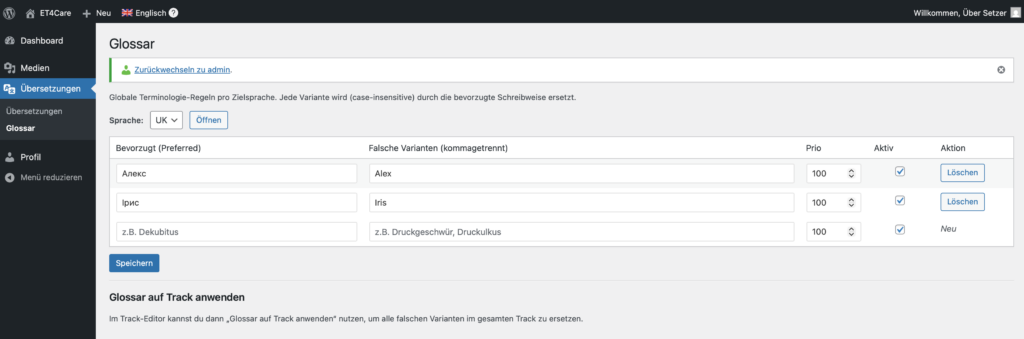
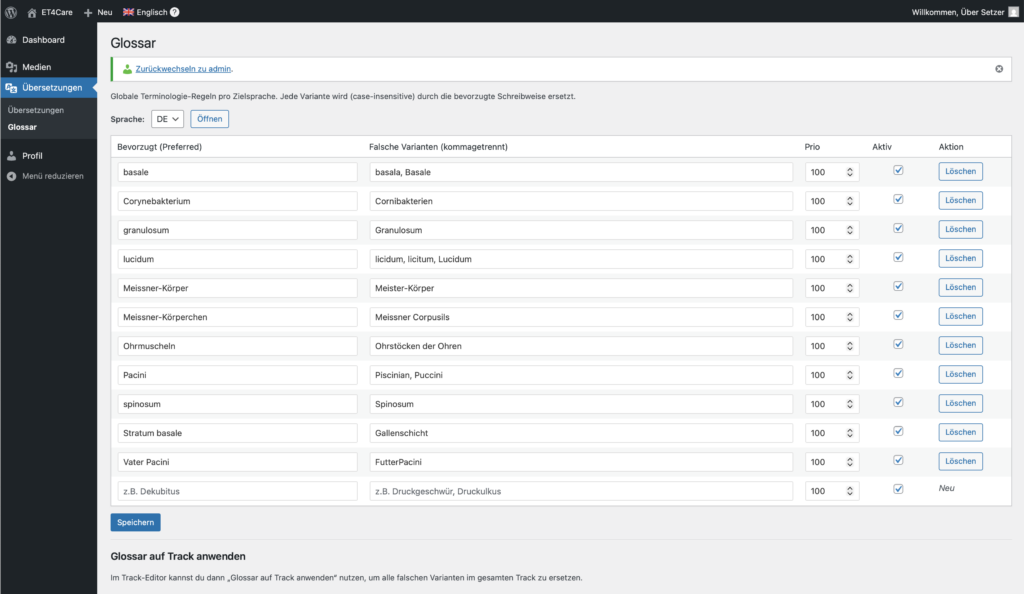
Кожен рядок у глосарії є термінологічним правилом.
Огляд стовпців
| Стовпець | Значення |
|---|---|
| Bevorzugt (Preferred) | Правильне написання, яке слід використовувати |
| Неправильні варіанти | Усі написання, які автоматично замінюються |
| Пріоритет | Порядок у разі конфліктів (менше число = вищий пріоритет) |
| Активний | Правило увімкнене або вимкнене |
| Дія | Видалити запис |
5.2 Основний принцип (дуже важливо)
👉 Глосарій працює з уже наявними перекладами.
Він не перекладає автоматично з вихідної мови, а:
❌ виявляє неправильні написання
✔️ замінює їх на бажане написання
Це відбувається:
- без урахування регістру (великі/малі літери ігноруються)
- як точна фраза (без часткових збігів)
5.3 Правильне створення запису глосарію
Приклад (медична термінологія)
Мета: Усі неправильні написання Stratum lucidum мають автоматично виправлятися.
Як внести запис:
Bevorzugt (Preferred): Stratum lucidum
Неправильні варіанти (через кому): Stratum Lucidum, Stratum licidum, stratum lucidum
✔️ Результат:
- Усі варіанти замінюються під час застосування глосарію
- Завжди точно на «Stratum lucidum»
5.4 Вибір мови
У верхній частині глосарію виберіть цільову мову:
- DE → німецький глосарій
- UK → український глосарій
- EN → англійський глосарій
- FR → французький глосарій
👉 Кожна мова має власний глосарій. Німецький запис діє лише для німецьких треків.
5.5 Збереження глосарію
- Нові записи спочатку відображаються як «New»
- Натисніть «Зберегти», щоб:
- створити нові записи
- застосувати зміни
- підтвердити увімкнення/вимкнення
⚠️ Без збереження нічого не буде застосовано.
5.6 Застосування глосарію до треку
У редакторі треків ви знайдете кнопку:
🔹 «Застосувати глосарій до треку»
Ця функція:
- перевіряє весь трек
- замінює всі знайдені неправильні варіанти
- завжди використовує бажане написання
👉 Це особливо корисно:
- після імпорту
- після значних доопрацювань
- перед фінальною перевіркою якості
5.7 Кращі практики для перекладачів
✔️ Додавайте терміни, які:
- часто трапляються
- є медично або фахово важливими
- регулярно пишуться з помилками
✔️ Підтримуйте глосарій постійно, а не лише наприкінці.
❌ Не додавайте цілі речення.
❌ Не використовуйте глосарій для стилістичних варіантів.
5.8 Типовий робочий процес (рекомендовано)
- Переклад розділу
- Додавання помітних термінів до глосарію
- Збереження глосарію
- «Застосувати глосарій до треку»
- Встановлення статусу (OK / перевірити)
- Збереження
Завершення
Завдяки глосарію ви забезпечуєте, що:
- переклади залишаються послідовними
- якість зростає без додаткових зусиль
- нові перекладачі швидко можуть працювати коректно