
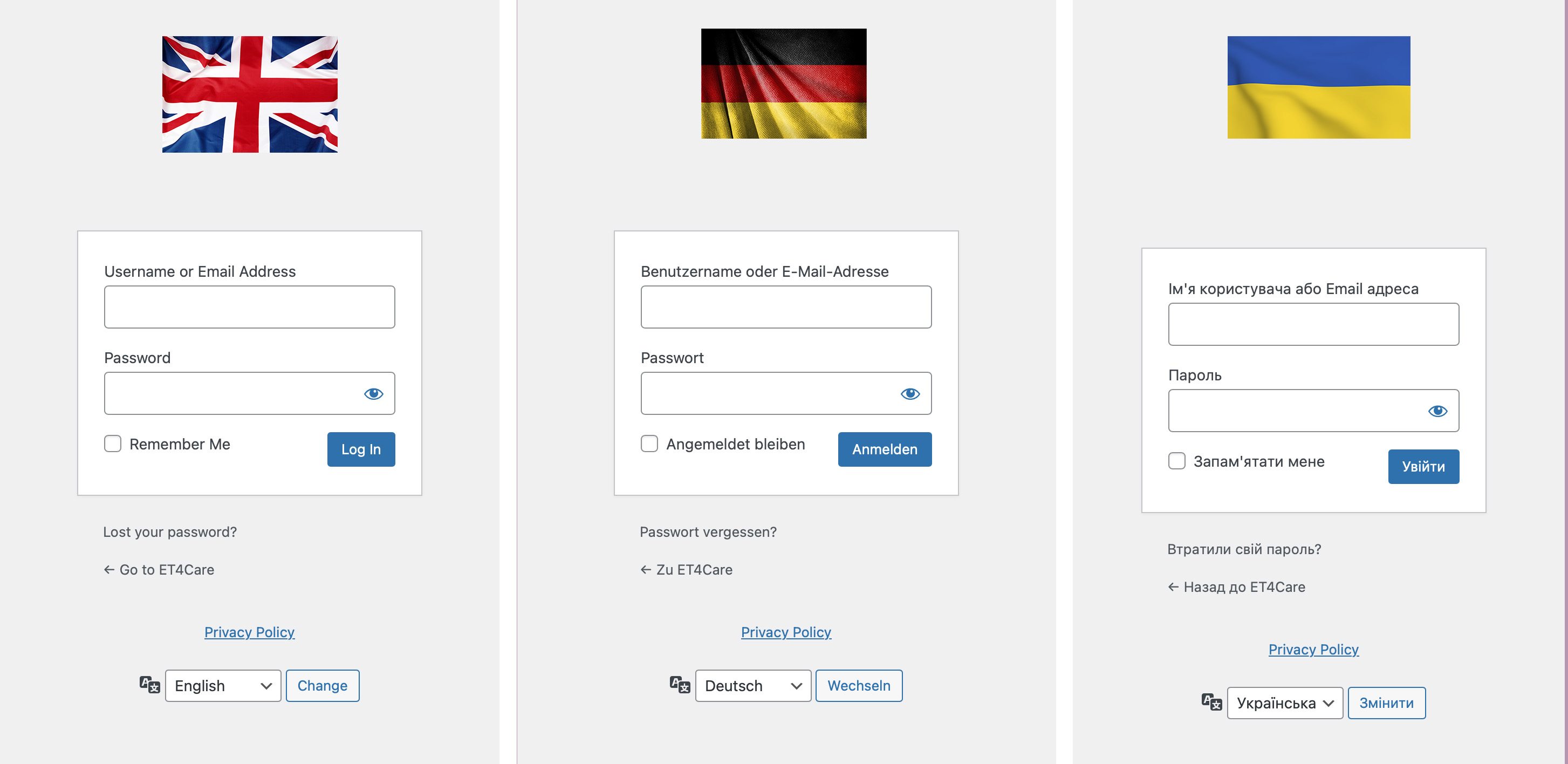
Kapitel 1: Einloggen
1.1 Login-Seite aufrufen
- Öffne die Login-Seite von ET4Care im Browser.
- Du siehst die WordPress-Anmeldemaske mit zwei Eingabefeldern:
- Benutzername oder E-Mail-Adresse
- Passwort
1.2 Anmelden
- Trage deinen Benutzernamen oder deine E-Mail-Adresse ein.
- Trage dein Passwort ein.
- Optional: Setze ein Häkchen bei „Angemeldet bleiben“, wenn du dich auf einem eigenen, sicheren Gerät befindest.
- Klicke auf „Anmelden“.
Tipp: Über das Augen-Symbol im Passwortfeld kannst du das Passwort kurz einblenden, um Tippfehler zu vermeiden.
1.3 Passwort vergessen
Wenn du dein Passwort nicht mehr weißt:
- Klicke unterhalb der Login-Box auf „Passwort vergessen?“
- Folge den Anweisungen (Benutzername oder E-Mail eingeben).
- Du erhältst eine E-Mail mit einem Link, um ein neues Passwort zu setzen.
Hinweis: Falls keine E-Mail ankommt, prüfe bitte den Spam/Junk Ordner.
1.4 Sprache der Login-Seite umschalten
Unten auf der Seite findest du die Sprachwahl:
- Öffne das Dropdown (z. B. „Deutsch“).
- Wähle die gewünschte Sprache (z. B. English).
- Klicke auf „Wechseln“.
Das betrifft die Login-Oberfläche. Die Sprache in WordPress selbst kann je nach Benutzerprofil/Einstellungen separat sein.
Häufige Probleme:
- „Falsches Passwort“: Tippfehler, Tastaturlayout (DE/EN) prüfen, ggf. über das Augen-Symbol kontrollieren.
- Passwort-Reset-Mail fehlt: Spam/Junk prüfen, ggf. nach ein paar Minuten erneut versuchen.
- Sprache ändert sich nicht: „Wechseln“ nach dem Dropdown wirklich klicken.
Abschnitt 2: Navigation im WordPress-Backend
Zweck dieses Abschnitts
In diesem Abschnitt lernst du:
- wie du dich im WordPress-Backend orientierst,
- wo du die Übersetzungsfunktionen findest,
- und wie du zur Asset-Übersicht gelangst.
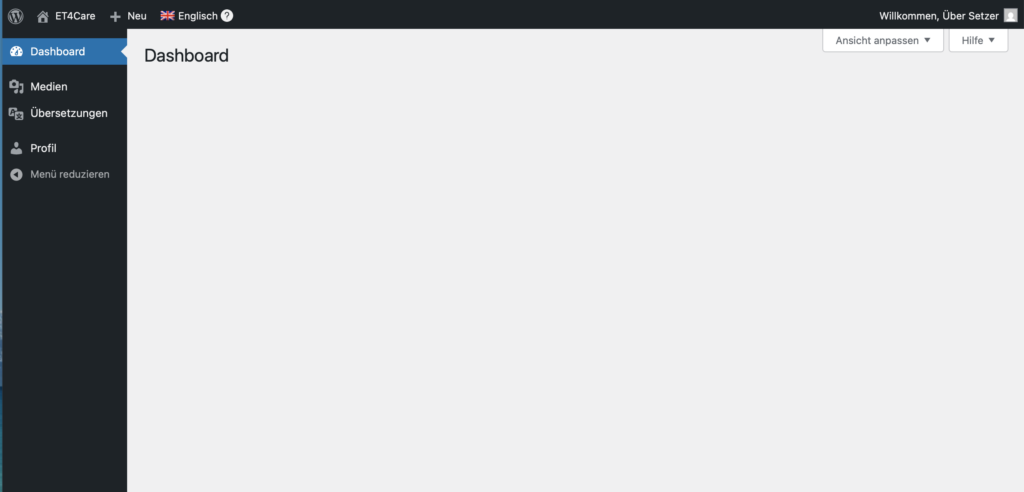
2.1 Orientierung im WordPress-Backend
Nach dem Login landest du im WordPress-Backend. Die Oberfläche ist in drei Hauptbereiche unterteilt:
1) Obere Leiste (Admin-Bar)
In der schwarzen Leiste oben findest du:
- den Seitennamen (ET4Care),
- ggf. eine Sprachauswahl (z. B. „English“),
- rechts deinen Benutzernamen (z. B. „Übersetzer“).
👉 Über diese Leiste kannst du z. B.:
- die Sprache wechseln,
- zu deiner Profilseite gelangen,
- oder dich abmelden.
2) Linkes Hauptmenü (Navigation)
Das linke, dunkle Menü ist die Hauptnavigation.
Wichtige Punkte für Übersetzer:
- Dashboard – Startseite (Übersicht, meist ohne Relevanz für die Übersetzung)
- Medien – für Übersetzer nicht relevant
- Übersetzungen – ⭐ Hauptarbeitsbereich
- Profil – persönliche Einstellungen (z. B. Sprache, Passwort)
➡️ Für die tägliche Arbeit als Übersetzer wechselst du fast immer direkt zu „Übersetzungen“.
3) Hauptbereich (Inhalt)
Der große, helle Bereich rechts zeigt den aktuellen Inhalt:
- Dashboard-Übersicht
- Asset-Listen
- Editor für Sprachtracks
- Glossar
Der Inhalt ändert sich je nach Menüpunkt.
2.2 Bereich „Übersetzungen“ öffnen
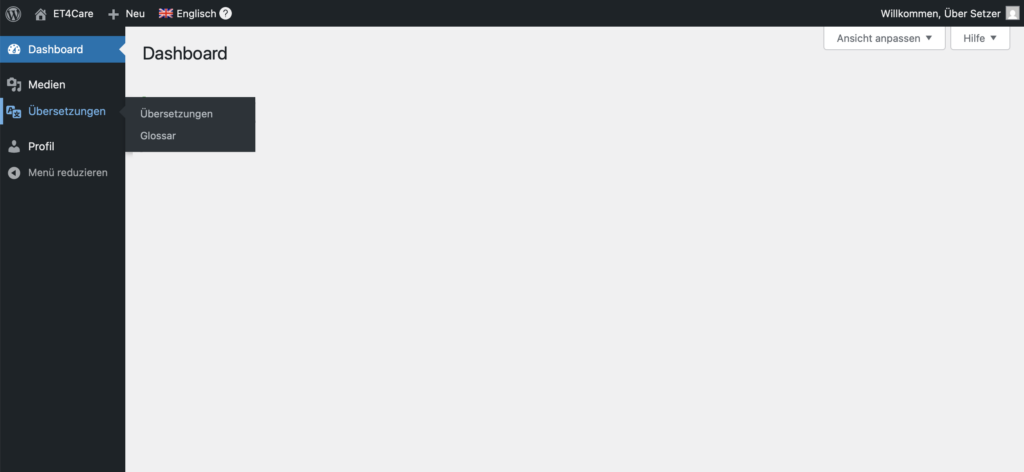
Schritt 1: Menü „Übersetzungen“ öffnen
- Klicke im linken Menü auf „Übersetzungen“.
- Es öffnet sich ein Untermenü mit zwei Einträgen:
- Übersetzungen (Asset- & Track-Verwaltung)
- Glossar (Begriffe & Terminologie)
➡️ Für die eigentliche Übersetzungsarbeit wählst du „Übersetzungen“.
Schritt 2: Asset-Übersicht verstehen
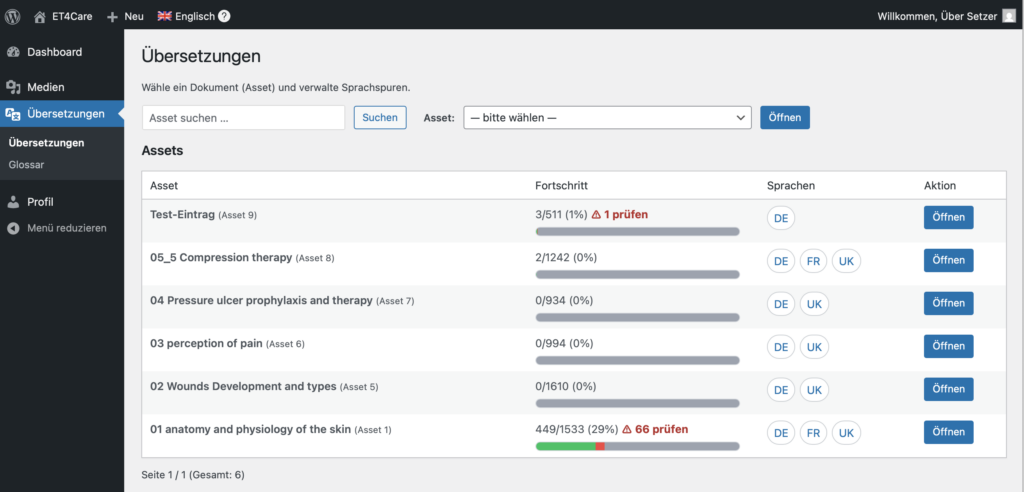
Nach dem Klick auf „Übersetzungen“ siehst du die Asset-Liste.
Diese enthält:
- Asset-Name (z. B. ein Kurs oder Kapitel)
- Fortschritt (z. B. 449/1533 (29%))
- ggf. Hinweise wie „66 prüfen“
- Sprachen (z. B. DE, FR, UK – als runde Buttons)
- Aktion → Öffnen
👉 Ein Asset entspricht einem Dokument, das in eine oder mehrere Sprachen übersetzt wird.
Schritt 3: Asset öffnen
- Suche dein Asset in der Liste (oder nutze die Suchfunktion oben).
- Klicke rechts auf „Öffnen“.
➡️ Danach siehst du:
- die vorhandenen Sprachtracks,
- deren Bearbeitungsstand,
- und kannst einen Track zur Bearbeitung auswählen.
Abschnitt 3: Asset öffnen & Sprachtrack bearbeiten
Zweck dieses Abschnitts
In diesem Abschnitt lernst du:
- wie du innerhalb eines Assets einen Sprachtrack auswählst,
- wie du den Bearbeitungsstatus eines Tracks verstehst,
- und wie du in den Editor gelangst.
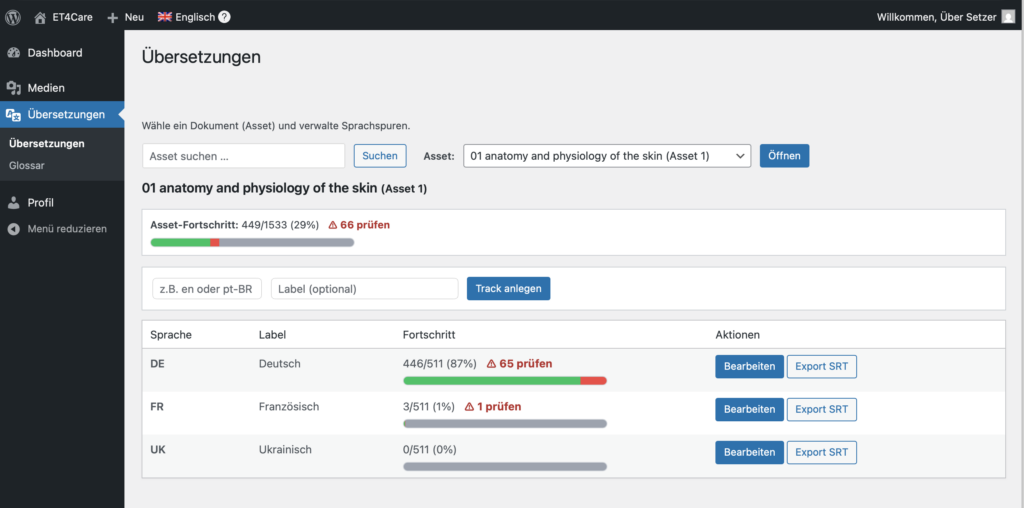
Nachdem du in der Asset-Liste auf „Öffnen“ geklickt hast, siehst du die Asset-Detailansicht.
Diese besteht aus drei Bereichen:
1) Asset-Information & Gesamtfortschritt
Oben siehst du:
- den Namen des Assets (z. B. „01 anatomy and physiology of the skin“)
- den Asset-Gesamtfortschritt, z. B. 449/1533 (29%)
- ggf. einen roten Hinweis wie „66 prüfen“
Bedeutung:
- ✔️ Grün = als korrekt markierte Übersetzungen
- ⚠️ Rot / „prüfen“ = Stellen, die als fehlerhaft markiert wurden
👉 So erkennst du sofort, wie viel Arbeit noch offen ist.
2) Sprachtrack-Liste
Darunter befindet sich die Tabelle mit allen verfügbaren Sprachtracks.
Spalten:
- Sprache (z. B. DE, FR, UK)
- Label (z. B. Deutsch, Französisch, Ukrainisch)
- Fortschritt pro Sprache (z. B. 446/511 (87%))
- Aktionen
3) Fortschrittsanzeige pro Track
Jeder Sprachtrack hat eine eigene Fortschrittsanzeige:
- Grüner Balken → bestätigte Übersetzungen
- Roter Abschnitt → als „Fehler“ markierte Stellen
- Grauer Rest → noch nicht bearbeitet
Zusätzlich:
- „xx prüfen“ zeigt an, wie viele Textstellen noch überprüft oder korrigiert werden müssen.
3.2 Sprachtrack zur Bearbeitung öffnen
Schritt-für-Schritt
- Wähle in der Tabelle die gewünschte Sprache.
- Klicke rechts auf „Bearbeiten“.
➡️ Du gelangst nun in den Editor für diesen Sprachtrack.
3.3 Hinweise für Übersetzer
- Neue Tracks werden von Administratoren angelegt.
- Übersetzer arbeiten immer innerhalb eines bestehenden Sprachtracks.
Abschnitt 4: Arbeiten im Track-Editor
Zweck dieses Abschnitts
In diesem Abschnitt lernst du:
- wie der Track-Editor aufgebaut ist,
- wie du Übersetzungen bearbeitest,
- wie du Status (OK / prüfen / default) korrekt nutzt,
- wie du speicherst und effizient navigierst,
- und welche Hilfsfunktionen dir zur Verfügung stehen.
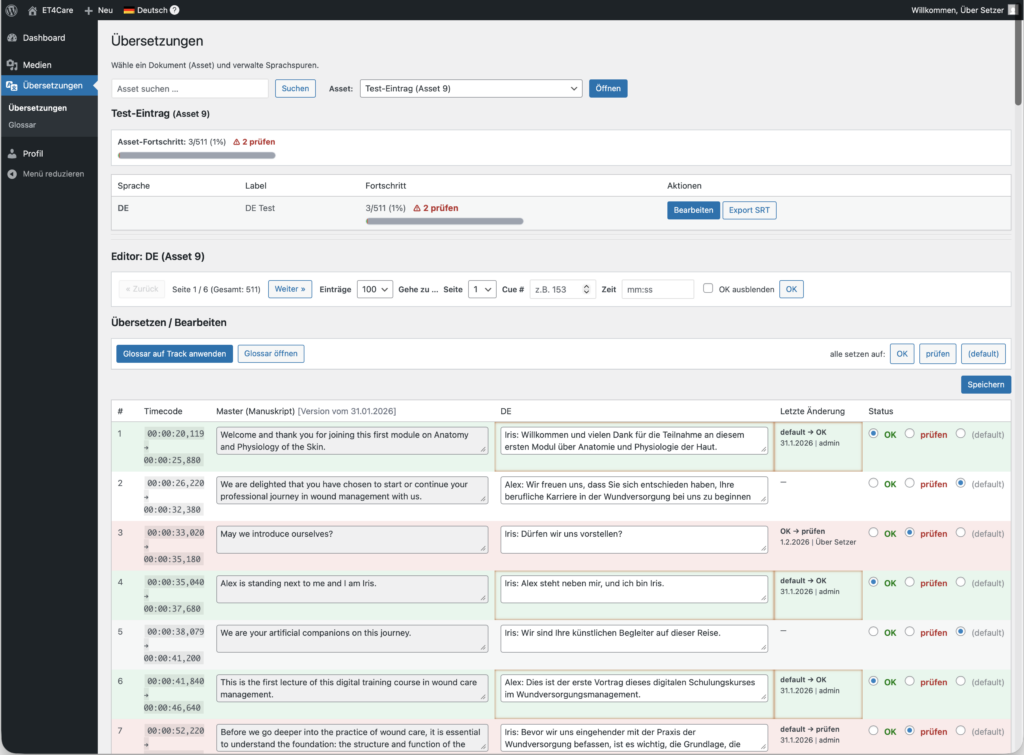
Der Track-Editor ist tabellarisch aufgebaut.
Jede Zeile entspricht genau einem Cue (Untertitel-Eintrag).
Die Spalten im Überblick
| Spalte | Bedeutung |
|---|---|
| # | Laufende Nummer des Cues |
| Timecode | Start- und Endzeit des Cues |
| Master (Manuskript) | Originaltext (nicht editierbar) |
| DE / UK / … | Dein Übersetzungsfeld |
| Letzte Änderung | Wer wann zuletzt geändert hat |
| Status | Qualitätsstatus des Cues |
4.2 Übersetzung bearbeiten
Übersetzen eines Cues
- Lies den Text in der Spalte „Master (Manuskript)“.
- Trage deine Übersetzung im Textfeld der Zielspalte (z. B. DE) ein.
- Achte auf:
- fachlich korrekte Terminologie,
- konsistente Schreibweise,
- klare und verständliche Sprache.
👉 Der Originaltext kann nicht verändert werden.
4.3 Status richtig verwenden (sehr wichtig)
Jeder Cue hat drei Status-Optionen:
✅ OK (grün)
- Übersetzung ist inhaltlich korrekt
- Sprache, Terminologie und Stil passen
- Cue ist fertig
➡️ Nur OK-Cues zählen vollständig zum Fortschritt.
⚠️ prüfen (rot)
- Übersetzung ist fehlerhaft oder unklar
- z. B.:
- Terminologie stimmt nicht
- Satz ist unverständlich
- Kontext fehlt oder ist falsch
➡️ Dieser Cue muss noch überarbeitet werden.
◯ (default)
- Cue wurde noch nicht bewertet
- z. B.:
- neu importiert
- noch nicht geprüft
- Zwischenstand
Farbige Hervorhebung
- Grün hinterlegt → Status OK
- Rot hinterlegt → Status prüfen
- Ohne Farbe → default
4.4 Speichern von Änderungen
Wichtig
➡️ Änderungen werden erst gespeichert, wenn du auf „Speichern“ klickst.
- Der Speichern-Button befindet sich oben rechts im Editor.
- Gespeichert werden:
- Textänderungen
- Statusänderungen
Tipp: Speichere regelmäßig, besonders bei längeren Sessions.
4.5 Navigation im Editor
Über der Tabelle findest du mehrere Navigationshilfen:
Seiten-Navigation
- Zurück / Weiter → Seitenweise durch die Cues blättern
- Einträge → Anzahl der Cues pro Seite (z. B. 100)
Direkt springen
- Seite → direkt zu einer bestimmten Seite
- Cue # → direkt zu einer Cue-Nummer (z. B. 153)
- Zeit (mm:ss) → springt zum Cue mit passendem Timecode
4.6 Bulk-Funktionen (Status)
Rechts oberhalb der Tabelle findest du:
- alle setzen auf: OK
- alle setzen auf: prüfen
- alle setzen auf: (default)
👉 Diese Funktionen gelten nur für die aktuell sichtbare Seite.
Typische Nutzung:
- Nach Erstübersetzung: alle auf default
- Nach Durchsicht: gezielt einzelne auf OK oder prüfen
- Nach QA-Runde: mehrere auf einmal setzen
4.7 Arbeiten mit dem Glossar
Links oberhalb der Tabelle:
🔹 „Glossar auf Track anwenden“
- wendet das Glossar automatisch auf den gesamten Track an
- korrigiert bekannte Terminologie, Schreibweisen und Varianten
🔹 „Glossar öffnen“
- öffnet das sprachspezifische Glossar in einem neuen Tab
- dort kannst du:
- Begriffe nachschlagen
- neue Einträge vorschlagen oder ergänzen
➡️ Empfohlen: Glossar vor oder nach größeren Überarbeitungen anwenden.
4.8 Gute Praxis für Übersetzer
- Setze OK nur, wenn du den Cue wirklich geprüft hast.
- Nutze prüfen, um gezielt auf Probleme hinzuweisen.
- Halte Terminologie konsequent (Glossar nutzen!).
- Speichere regelmäßig.
- Arbeite seitenweise, nicht alles auf einmal.
Abschnitt 5: Das Glossar richtig nutzen & ergänzen
Zweck dieses Abschnitts
Das Glossar stellt sicher, dass:
- Fachbegriffe immer gleich übersetzt werden,
- typische Fehler automatisch korrigiert werden,
- Übersetzer nicht immer wieder dieselben Fehler manuell beheben müssen.
Das Glossar arbeitet pro Zielsprache und gilt global für alle Assets und Tracks dieser Sprache.
5.1 Aufbau des Glossars
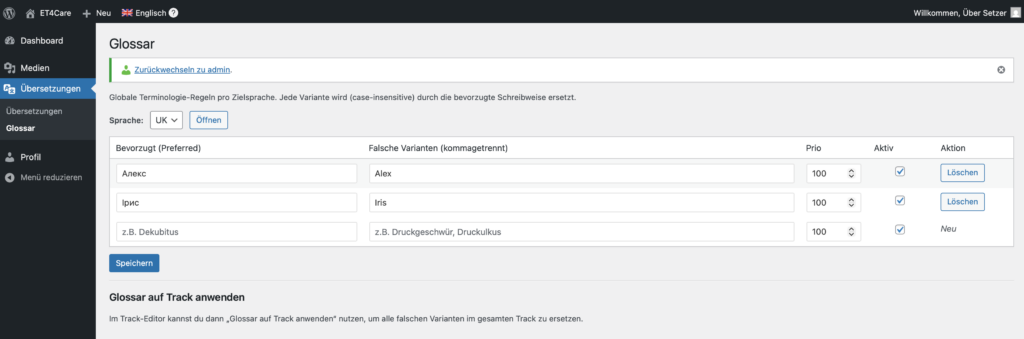
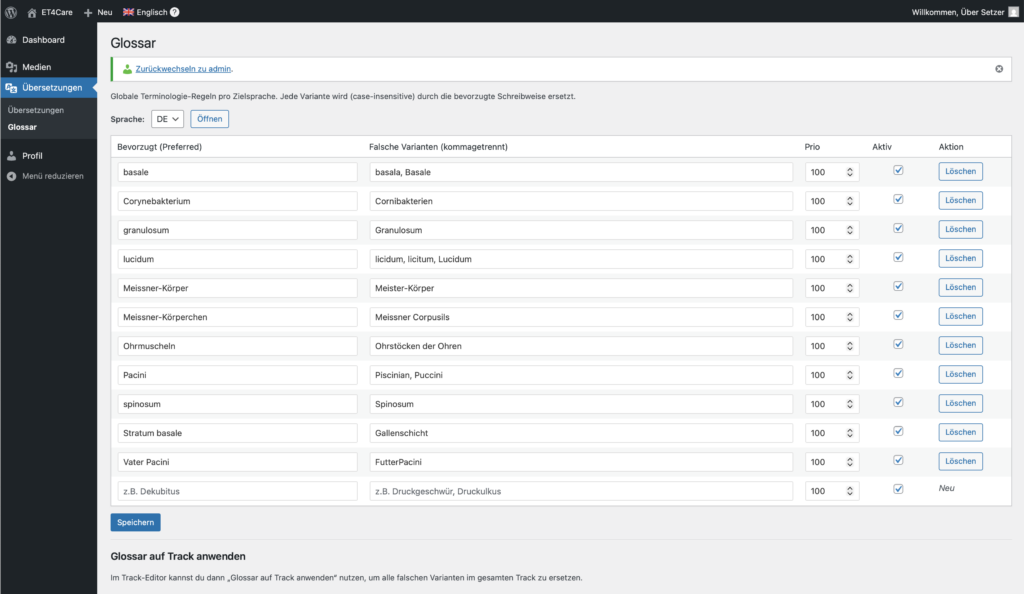
Jede Zeile im Glossar ist eine Terminologie-Regel.
Spalten im Überblick
| Spalte | Bedeutung |
|---|---|
| Bevorzugt (Preferred) | Die korrekte Schreibweise, die verwendet werden soll |
| Falsche Varianten | Alle Schreibweisen, die automatisch ersetzt werden |
| Prio | Reihenfolge bei Konflikten (kleinere Zahl = höhere Priorität) |
| Aktiv | Regel ist ein- oder ausgeschaltet |
| Aktion | Eintrag löschen |
5.2 Grundprinzip (sehr wichtig)
👉 Das Glossar arbeitet auf bestehenden Übersetzungen.
Es übersetzt nicht automatisch aus der Ausgangssprache, sondern:
❌ erkennt falsche Schreibweisen
✔️ ersetzt sie durch die bevorzugte Schreibweise
Das passiert:
- case-insensitive (Groß-/Kleinschreibung wird ignoriert)
- als exakte Phrase (keine Wortteile)
5.3 Richtiges Anlegen eines Glossar-Eintrags
Beispiel (medizinische Terminologie)
Ziel: Alle falschen Schreibweisen von Stratum lucidum sollen automatisch korrigiert werden.
So trägst du es ein:
Bevorzugt (Preferred): Stratum lucidum
Falsche Varianten (kommagetrennt): Stratum Lucidum, Stratum licidum, stratum lucidum
✔️ Ergebnis:
- Alle Varianten werden beim Anwenden des Glossars ersetzt
- Immer exakt durch „Stratum lucidum“
5.4 Sprache beachten
Oben im Glossar wählst du die Zielsprache:
- DE → deutsches Glossar
- UK → ukrainisches Glossar
- EN → englisches Glossar
- FR → französisches Glossar
👉 Jede Sprache hat ihr eigenes Glossar. Ein deutscher Eintrag wirkt nur auf deutsche Tracks.
5.5 Glossar speichern
- Neue Einträge erscheinen zunächst als „Neu“
- Klicke auf „Speichern“, um:
- neue Einträge anzulegen
- Änderungen zu übernehmen
- Aktiv/Deaktivieren zu bestätigen
⚠️ Ohne Speichern wird nichts angewendet.
5.6 Glossar auf einen Track anwenden
Im Track-Editor findest du den Button:
🔹 „Glossar auf Track anwenden“
Diese Funktion:
- durchsucht den gesamten Track
- ersetzt alle gefundenen falschen Varianten
- verwendet immer die bevorzugte Schreibweise
👉 Das ist besonders sinnvoll:
- nach Importen
- nach größeren Überarbeitungen
- vor der finalen Qualitätsprüfung
5.7 Best Practices für Übersetzer
✔️ Trage Begriffe ein, die:
- häufig vorkommen
- medizinisch/fachlich relevant sind
- immer wieder falsch geschrieben werden
✔️ Pflege das Glossar kontinuierlich, nicht nur am Ende.
❌ Trage keine ganzen Sätze ein.
❌ Nutze das Glossar nicht für stilistische Varianten.
5.8 Typischer Workflow (empfohlen)
- Übersetzen eines Abschnitts
- Auffällige Begriffe ins Glossar eintragen
- Glossar speichern
- „Glossar auf Track anwenden“
- Status setzen (OK / prüfen)
- Speichern
Abschluss
Mit dem Glossar stellt ihr sicher, dass:
- Übersetzungen konsistent bleiben
- Qualität steigt, ohne Mehraufwand
- neue Übersetzer schnell korrekt arbeiten können